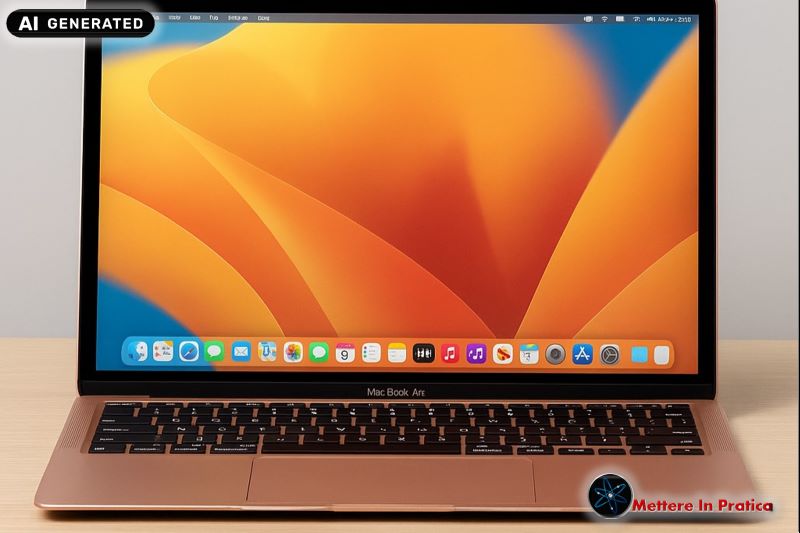
Se anche tu ami i computer Apple, ne vuoi prendere uno portatile leggero e pratico ma non vuoi spendere un patrimonio, Il MacBook Air ricondizionato è una soluzione perfetta se vuoi un portatile Apple performante, leggero e duraturo, ma senza spendere quanto per un modello nuovo. Apple con i suoi chip Silicon (M1, M2, M3 e M4) ha reso i MacBook Air molto potenti anche per chi lavora in multitasking, grafica e video editing. Ma quale scegliere? E dove acquistarlo in sicurezza? In questa guida trovi tutte le risposte sulla differenze tra i modelli, la garanzia, i siti affidabili e le configurazioni da scegliere.
Dove comprare un MacBook Air ricondizionato
Prima di decidere dove acquistare il tuo MacBook Air ricondizionato, è importante capire che non tutti i rivenditori offrono lo stesso livello di controllo, garanzia e qualità del prodotto. Alcuni negozi online certificano e testano accuratamente ogni dispositivo, mentre altri propongono semplicemente usato garantito. Qui sotto trovi i canali più sicuri e affidabili, sia online che nei negozi fisici.
Apple Refurbished Store
Il sito ufficiale di Apple (Apple Refurbished) è il canale più sicuro. I prodotti vengono testati, hanno batteria nuova se necessario e scocca esterna sostituita. La garanzia è 1 anno Apple, estendibile fino a 3 anni con AppleCare+. Praticamente un Mac nuovo, ma scontato.
Amazon Renewed
Amazon propone MacBook Air ricondizionati tramite venditori certificati. La garanzia è 12 mesi Amazon Renewed con reso gratuito. I prezzi sono spesso più bassi rispetto ad Apple, ma la batteria non sempre è nuova come nel Refurbished Store.
Back Market, TrenDevice e Swappie
Sono marketplace specializzati in ricondizionati. Offrono diversi gradi estetici (eccellente, buono, accettabile) e garanzia da 12 a 36 mesi. Ottima soluzione se cerchi risparmio senza rinunciare alla sicurezza.
Negozi fisici
- Apple Store ufficiali: vendono solo nuovi, ma puoi ordinare online un ricondizionato e fartelo consegnare in store.
- Apple Premium Reseller (R-store, Juice, C&C): talvolta hanno ex-demo o usato garantito.
- Catene elettroniche (MediaWorld, Unieuro, Euronics, Trony), che dispongono di sezioni outlet con garanzia minima 12 mesi.
Garanzia: cosa sapere prima di comprare
Prima di acquistare un MacBook Air ricondizionato, è fondamentale conoscere come funziona la garanzia e cosa copre realmente. Non tutte le garanzie sono uguali: alcune sono ufficiali Apple, altre sono fornite dal rivenditore. Sapere in anticipo cosa aspettarsi ti aiuterà a evitare sorprese e a scegliere il negozio più sicuro.
Le garanzie dei MacBook ricondizionati si differenziano non solo per durata ma anche per livello di copertura e tipo di assistenza:
- Apple Refurbished → 1 anno di garanzia ufficiale Apple, estendibile con AppleCare+ fino a 3 anni. Copre difetti di fabbricazione, hardware e batteria, con possibilità di assistenza diretta in Apple Store o tramite spedizione.
- Amazon Renewed → minimo 12 mesi di garanzia, reso gratuito se il prodotto non funziona o non corrisponde alla descrizione. L’assistenza è gestita dal venditore certificato, con tempi generalmente brevi.
- Back Market, TrenDevice, Swappie → garanzia variabile da 12 a 36 mesi. Questi rivenditori testano e certificano ogni prodotto, offrendoti sostituzione o riparazione gratuita entro il periodo di garanzia. Alcuni permettono anche l’estensione della copertura.
- Usato da privati (Subito, eBay, Marketplace) → nessuna garanzia o solo quella residua Apple, se è ancora attiva. È fondamentale chiedere lo scontrino originale e verificare la data di acquisto tramite il numero di serie su checkcoverage.apple.com.
💡 Suggerimento: prima di acquistare, controlla sempre la data di attivazione e l’eventuale copertura AppleCare residua. Inoltre, diffida da offerte troppo basse: potrebbero nascondere prodotti senza garanzia effettiva o provenienza incerta.
👉 In sintesi: se vuoi massima sicurezza, scegli Apple Refurbished. Se vuoi risparmiare, Amazon Renewed o Back Market sono ottime alternative, ma verifica sempre la durata e le condizioni effettive della garanzia.
Caratteristiche da confrontare
Prima di scegliere quale MacBook Air ricondizionato acquistare, è utile comprendere bene le differenze tecniche tra i modelli. Le caratteristiche principali — come chip, RAM, archiviazione e dimensioni — determinano le prestazioni e la longevità del computer. Ecco i parametri più importanti da valutare.
Processore
Prima di elencarti i processori Apple, ti voglio dire che spesso in passato, la Apple ha montato nei suoi computer processori di altre marche. Una di queste è la famosa Intel. Niente da eccepire certo, anzi, vanno anche bene, ma non sono Apple. Quindi se la tua scelta è basata esclusivamente su Sistema Operativo, puoi scegliere tranquillamente i processori Core I3/ Core I5, ecc… di Intel, che ti costano anche u po’ meno, ma se vuoi CPU Apple, di seguito ti elenco i più performanti progettati e venduti dall’Azienda di Cupertino, dal 2020 al 2025:
- M1: perfetto per uso base e università.
- M2: più potenza grafica e multitasking.
- M3: ottimo equilibrio tra prestazioni e autonomia.
- M4: top di gamma, ideale per chi lavora con grafica e video pesanti.
RAM
- 8 GB → sufficiente per uso base.
- 16 GB → consigliata per multitasking, editing e grafica.
- 24 GB o più → per uso professionale.
⚠️ La RAM non si può espandere: meglio investire subito sulla memoria se pensi che poi ti serve.
Archiviazione SSD
- 256 GB → minimo indispensabile.
- 512 GB → soluzione equilibrata per la maggior parte degli utenti.
- 1 TB o più → per chi lavora con file pesanti (video, progetti grafici).
Schermo
- 13 pollici: compatto e leggero (1,2 kg).
- 15 pollici: più ampio e comodo per lavorare su documenti e grafica.
Autonomia
Tutti i MacBook Air hanno tra le 15 e 18 ore reali di autonomia, con i modelli M3 e M4 più efficienti nei consumi.
Porte
- Tutti hanno 2 porte Thunderbolt/USB-C.
- Da M2 in poi → presente MagSafe 3 (ricarica magnetica).
Meglio più RAM o più SSD?
Scegliere tra più RAM o più SSD è una delle decisioni più importanti quando si acquista un MacBook Air, soprattutto perché entrambe le componenti sono saldate e non aggiornabili successivamente. La RAM influisce direttamente sulle prestazioni e sulla reattività del sistema, mentre l’SSD determina quanto spazio avrai per i file e la velocità di lettura/scrittura.
- RAM → è essenziale per la fluidità, l’apertura simultanea di più applicazioni e la gestione dei processi pesanti. Nei Mac con chip M1, M2 e successivi, la RAM è “unificata”, cioè condivisa anche con la GPU, quindi più memoria significa anche migliori prestazioni grafiche. Sempre meglio investire in almeno 16 GB per un uso duraturo e senza rallentamenti.
- SSD → serve per archiviare dati, app e file. È velocissimo su tutti i Mac moderni e influisce sui tempi di avvio e caricamento, ma puoi sempre espandere lo spazio con un SSD esterno o con il cloud.
👉 Regola d’oro: se devi scegliere, più RAM è meglio che più SSD. Uno spazio di archiviazione limitato si può compensare, ma una RAM insufficiente, nel tempo rallenterà tutto il sistema e non potrai espanderla.
Soluzioni di memoria esterna per MacBook Air
Le soluzioni di memoria esterna per MacBook Air sono fondamentali per espandere lo spazio di archiviazione o per trasferire file tra dispositivi. I MacBook Air moderni, dotati solo di porte USB-C, richiedono accessori compatibili o hub multi porta per collegare dischi esterni e altri dispositivi. La scelta del tipo di memoria dipende dal tuo uso quotidiano. Se lavori con video o grandi progetti, serve velocità; se invece vuoi solo archiviare, conta più la capienza.
- SSD esterni → ideali per prestazioni elevate, compatti e connessi via USB-C o Thunderbolt. Perfetti per backup e lavoro diretto su file di grandi dimensioni.
- HDD esterni → più economici e più capienti a parità di prezzo ma meno veloci; ottimi per archiviazione tanti dati a lungo termine o per backup periodici.
- Chiavette USB-C → leggere, pratiche e veloci, adatte per scambiare file tra dispositivi.
- Cloud storage → come iCloud, Google Drive, OneDrive o Dropbox, perfetti per sincronizzare dati e accedere da qualsiasi dispositivo.
💡 Suggerimento: se usi spesso il Mac in mobilità, scegli un SSD esterno resistente agli urti, come il SanDisk Extreme Portable o il Samsung T7 Shield.
Compatibilità
Per sfruttare al meglio le memorie esterne, è importante conoscere i formati dei file system:
- exFAT → compatibile con macOS, Windows e Linux, ideale se usi lo stesso disco su più sistemi operativi.
- APFS/HFS+ → formati Apple ottimizzati per prestazioni e sicurezza, ma non leggibili nativamente da Windows.
- NTFS → nativo Windows, su Mac è solo leggibile senza software aggiuntivi come Paragon NTFS o Tuxera NTFS.
👉 Consiglio pratico: per la massima compatibilità tra dispositivi, formatta sempre i dischi esterni in exFAT, che funziona senza problemi su Mac, PC e anche su console o Smart TV.
Come trasferire file da MacBook Air a PC Windows
Spostare dati tra Mac e PC è semplice. Scegli il metodo più adatto alle tue necessità in base a velocità, quantità di file e presenza/assenza di internet. Qui sotto trovi procedure passo‑passo, con consigli su velocità e sicurezza.
Metodo 1 — SSD/HDD/chiavetta exFAT (consigliato)
Perché sceglierlo: è il più veloce e affidabile, non richiede internet e funziona su qualsiasi PC.
A. Formattare in exFAT su macOS (solo se il supporto è nuovo/vuoto)
- Collega il disco → apri Utility Disco.
- Seleziona il supporto fisico (non solo il volume) → Inizializza.
- Formato: exFAT · Schema: Mappa partizione GUID (GPT).
- Conferma (⚠️ cancella tutti i dati sul disco).
B. Copiare dal Mac e leggere su Windows
- Trascina i file sul disco esterno.
- Espelli in sicurezza dal Mac.
- Collega al PC Windows → i file sono immediatamente leggibili/scrivibili.
Consigli per la velocità
- Meglio un SSD USB‑C 10 Gbps con cavo certificato; evita hub lenti.
- Per copie molto grandi (decine di GB), comprimi in .zip per ridurre lo spazio ed aggregare i file.
Risoluzione dei problemi
- Il PC non vede il disco: verifica che sia formattato exFAT/GPT.
- Errore “non espellibile” su Mac: chiudi app/finestre che usano il disco, poi riprova.
Metodo 2 — Cloud storage (iCloud/Aruba Drive/OneDrive/Dropbox/GoogleDrive/Amazon Drive Home)
Pro: niente cavi, sincronizzazione automatica tra dispositivi.
Contro: serve una buona connessione e spazio cloud sufficiente.
Procedura rapida
- Dal Mac carica la cartella sul servizio cloud.
- Dal PC apri lo stesso account e scarica i file.
- Attiva la sincronizzazione selettiva per non riempire il disco del PC.
Suggerimenti
- Per grandi quantità usa un’unica cartella compressa .zip.
- Cancella i file dal cloud quando hai finito se lo spazio è limitato.
Metodo 3 — Rete locale SMB (Wi‑Fi/LAN)
Pro: nessun supporto fisico, comodo in ufficio/casa.
Contro: configurazione iniziale più impegnativa; velocità dipendente dalla Wi‑Fi.
Passi su macOS
- Impostazioni di Sistema → Generali → Condivisione → Condivisione file (attiva).
- Clic i → Opzioni → abilita Condivisione file tramite SMB e seleziona il tuo utente.
- Aggiungi la cartella da condividere e imposta i permessi (sola lettura/lettura‑scrittura).
Passi su Windows
- In Esplora file digita \\IPdelMac oppure \\nome‑locale‑del‑Mac.
- Inserisci utente/password del Mac.
- Facoltativo: Mappa unità di rete per averla sempre visibile.
Performance
- Con Wi‑Fi 6/6E puoi superare 500 Mb/s; con Ethernet USB‑C avrai velocità più stabili.
Metodo 4 — Servizi “peer” via browser (Snapdrop, WeTransfer, Send Anywhere)
Snapdrop (gratis, locale): apri snapdrop.net su Mac e PC → trascina i file → accetta sull’altro dispositivo.
WeTransfer: carica su Mac → condividi link → scarica su PC (limiti sulla versione free).
Send Anywhere: invio con codice a 6 cifre, pratico per file singoli.
Metodo 5 — Cavo diretto/Software di sync
Non esiste una modalità “disco di destinazione” tra Mac e PC via USB‑C come tra due Mac. Se vuoi un collegamento diretto, usa software di sincronizzazione multipiattaforma o collega entrambi alla stessa rete via Ethernet (adattatore USB‑C ↔ RJ‑45) e usa il Metodo 3 (SMB).
Consigli per file molto grandi
- Comprimi in .zip o .7zip (con Keka su Mac) per ridurre i tempi.
- Suddividi archivi oltre 4–8 GB in più parti (es. zip segmentati) se il servizio ha limiti.
- Verifica l’integrità con checksum (es. SHA‑256) quando è critico.
Sicurezza e privacy
- Cifra i dati sensibili: .dmg cifrato su Mac o 7‑Zip AES‑256.
- Evita link pubblici permanenti; meglio usare link con scadenza.
- Cancella dai dispositivi condivisi i file temporanei dopo il trasferimento.
Tabella rapida di scelta

Conclusione
Un MacBook Air ricondizionato è una scelta intelligente: ti garantisce qualità Apple, prestazioni elevate e un prezzo ridotto. La chiave è scegliere il giusto equilibrio tra processore, RAM e SSD, in base alle tue esigenze. Se vuoi sicurezza assoluta, affidati a Apple Refurbished; se preferisci risparmiare, Amazon Renewed e Back Market sono ottime opzioni. E ricorda: meglio investire in RAM che in SSD, perché la memoria di massa la puoi sempre espandere con soluzioni esterne. La RAM no.
FAQ
Qual è il miglior sito per comprare un MacBook Air ricondizionato?
Il sito Apple Refurbished è il più sicuro. In alternativa, Amazon Renewed e Back Market sono ottimi per risparmiare.
La garanzia Apple vale anche per i ricondizionati?
Sì, su Apple Refurbished hai 1 anno ufficiale estendibile con AppleCare+. Su altri siti dipende dal venditore (12–36 mesi).
Meglio un MacBook Air M1 o M2 ricondizionato?
Se lo usi per studio, ufficio e navigazione → M1 va benissimo. Se vuoi più longevità e potenza grafica → meglio M2.
Posso usare un MacBook Air ricondizionato anche con Windows?
Sì, puoi installare Windows su Mac con software come Parallels o usare memorie esterne exFAT compatibili con entrambi i sistemi.